
Sličnost u različitostima objedinjuje softver otvorenog koda
Različitih distribucija Linuxa ima jako puno što zbunjuje na samom početku tranzicije sa Windowsa na Linux. Osobno sam počeo koristiti Linux s KDE sučeljem na kojem sam i dan danas, Kubuntu Linux koji je KDE sučelje. Početnicima najčešće preporučuju Zorin OS ili Linux Mint distribucije zbog sučelja koje podsjeća na Windows sučelje ali to ne mora biti pravilo. Nakon nekog vremena se naviknete na novi izgled operacijskog sustava i nesmetano se snalazite isto kao i do sada. Primjera radi sučelje Windowsa XP i sučelje današnjih WIndowsa su potpuno različita. Windows 10 sučelje mi je nakon dvije dekade provedene na Linuxu nepregledno, zbunjujuće, jedva upotrebljivo. Namučim se samo da nađem direktorij koji se nekada zvao My Computer a o ostalim stvarima poput snalaženja u Control Panelu neću niti govoriti. Ubuntu Linux distribucija koristi GNOME sučelje. Svi koji koriste Android mobilne telefone bi se trebali moći snalaziti u GNOME-u jer su gotovo identični. Razlika je GNOME je namijenjen za ekrane na desktop i laptop računalima a Androidovo sučelje je prilagođeno za mali ekran i jako je slično GNOME-u.
Moja preporuka je Linux s KDE sučeljem baziran na Debianu. To su distribucije Debian, Kubuntu, Kali Linux i još neke distribucije. Windows 10 mi je izgledao kao KDE kopija što vjerojatno i je u dizajnerskom smislu. U funkcionalnosti je daleko od KDE-a. Najbolji izbor je Kubuntu. Dobivate sve što Vam treba.
Svaka Linux distribucija ima gotovo identičan instalacijski proces. Prije instalacije je najbolje isprobati živi Linux (Live Linux) koji podižete sa USB sticka. Malo ju istestirati i tek kada ste sigurni da Vam paše napraviti pravu instalaciju na računalo.
Prvo downloadajte (skinite s Interneta) željenu Linux distribuciju u ISO formatu na svoje računalo. Odabir distribucije ovisi o Vama. Downloadajte samo sa službenih web stranica.
Lista najpopularnijih i najčešće korištenih distribucija koje su dobre za početnike:
Ostale Linux distribucije ću izostaviti. Za početak je ovo više nego dovoljno. Primjer instalacije operacijskog sustava Linux ću raditi Kubuntu 26.04 LTS distribucijom.
Pripremite USB stick kapaciteta od barem 8 MB. Na njega ćete instalirati ISO datoteku željene Linux distribucije i kasnije ćete s tog USB sticka ili bootati (podizati) ili instalirati Linux na računalo. Bootabilni USB stick za instalaciju Linuxa napravite programom Rufus (pretpostavljam da to radite na Windows računalu). Rufus za Windowse skinite  s njihovih službenih stranica https://rufus.ie program je open source i besplatan. Instalirajte ga na računalo. Nakon instalacije Rufusa pokrenite Rufus, upiknite USB stick u računalo, odaberite ISO fajl s Linux distribucijom koju ste prethodno skinuli s Interneta i napravite bootabilni USB stick.
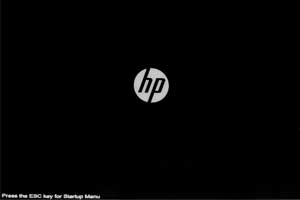
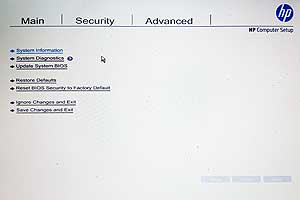
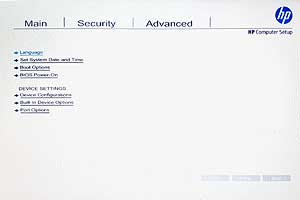
Nakon što ste napravili instalacijski Linux USB stick restartajte računalo. Kod bootanja računala odaberite da Vam boota s USB sticka. Najbolje je da u BIOS-u podesite da prvo boota USB stick a kasnije HDD ili SSD. Da bi ušli u BIOS nakon uključivanja računala pritisnite i držite tipku za ulazak u BIOS. Najčešće su to sljedeće tipke, zavisi od proizvođača:
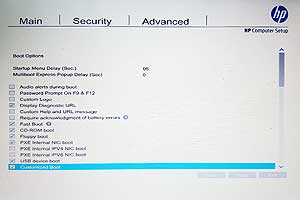
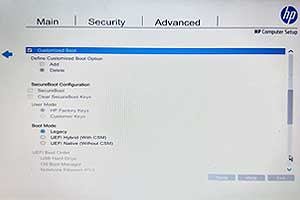
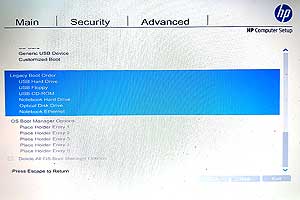
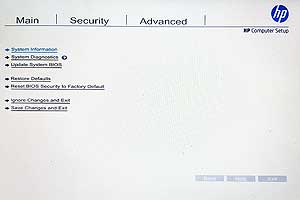
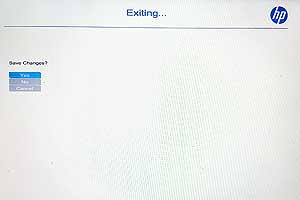
Kada uđete u BIOS pronađite Boot Order ili Boot (Redoslijed bootnja). Odaberite Removable devices ili USB devices. Kroz meni se obično krećete tipkama cursora (četiri strelice na tastaturi) i njima mijenjate redoslijed odabira uređaja koji će se prvi bootati kada uključite računalo. Kada ste sve podesili pritisnite tipku F10, obično je F10 na većini računala i potvrdite Save and Exit. Nakon toga će se računalo restartati i pokrenuti operacijski sustav sa USB sticka.
 VAŽNO!!! Ako koristite starije računalo (računala proizvedena prije 2020. godine) u BIOS-u odaberite Legacy mod. Za novija računala odaberite UEFI.
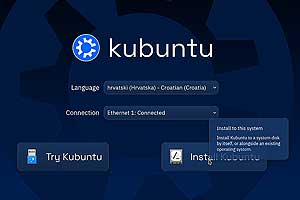
Kod prvog pokretanja računala odaberite opciju Try (isprobaj) a tek kasnije Install (instaliraj). Opcija Try će Vas automatski voditi kroz učitavanje operacijskog sustava. Morat ćete odabrati raspored tipkovnice, vremensku zonu i mrežu za spajanje na Internet i unijeti lozinku mreže. Kada se operacijski sustav podigne krenite s testiranjem da vidite na koji način sve funkcionira.
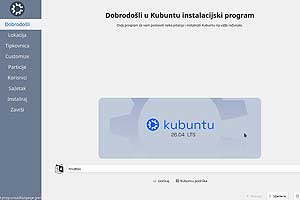
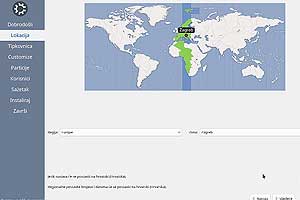
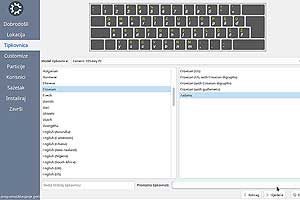
Kod instalacije operacijskog sustava postupak je isti samo nakon pokretanja računala odaberite opciju Install (instaliraj)  . Instalacija je složeniji postupak od testiranja ali ništa pretjerano. Nakon toga instalacija Vas vodi korak po korak. Odabir jezika , vremenske zone , tipkovnice s hrvatskim znakovima i načina instalacije .
To je najvažniji dio i tu treba biti pažljiv. Nemojte se uvući u zamku automatskog particioniranja diska već odaberite ručno particioniranje.
Potrebno je kreirati 4 particije . Pretpostavimo da imate HDD (Hard Disc Drive) ili SSD (Solid State Drive) kapaciteta 2 TB (terabyte-a). Prva particija je boot particija. Ona je potrebna za podizanje operacijskog sustava i dovoljna veličina te particije je 10 MiB (megabyte-a) ako je Legacy-MBR ili 500 MiB ako je UEFI-GPT i obavezno mora biti označena kao bios-grub. Druga particija je root particija, oznaka točke montiranja za root je " / " (kosa crta). To je sistemska particija na kojoj se nalaze operacijski sustav i svi programi. Njoj dodijelite prostor od najmanje 307200 MiB što je 300 GB (gigabyte-a). Treća particija je SWAP particija koja mora biti veličine 8192 MiB što je 8 GB. SWAP služi kao privremena radna memorija na koju se zapisuju podaci da se rastereti radna memorija kada dođe do opterećenja. Četvrta particija je home particija, oznaka točke montiranja je " /home ". To je particija sa svim Vašim datotekama i osobnim postavkama radnog okruženja. Root i home particija moraju biti ext4 format.
Objasnit ću po natuknicama. Ispod objašnjenja se nalazi galerija snimaka zaslona procesa instalacije operacijskog sustava. Korak po korak.
Nakon što ste kreirali sve particije počinje instalacija operacijskog sustava. Još trebate unijeti Vaše korisničke podatke.
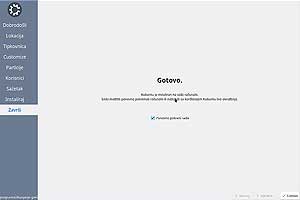
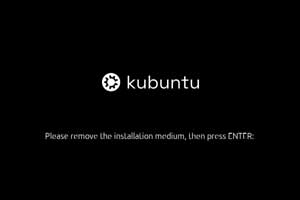
Nakon toga prikazat će vam se sažetak instalacije i kliknite instaliraj . Instalacija će potrajati neko vrijeme kada sve bude gotovo tražit će Vas da iz računala maknete instalacijski USB stick i pritisnete ENTER . I to je to. Nakon restarta možete početi sa korištenjem Vaše nove Linux instalacije.
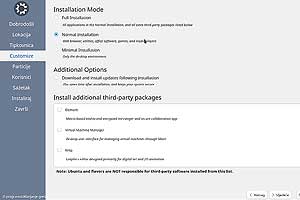
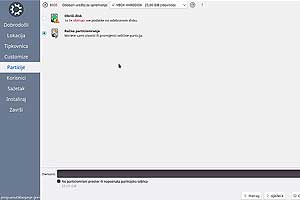
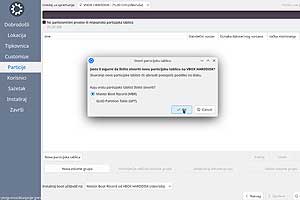
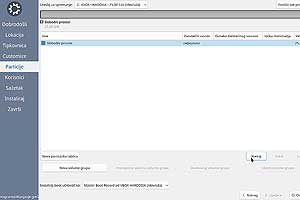
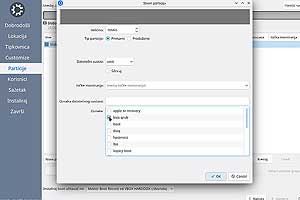
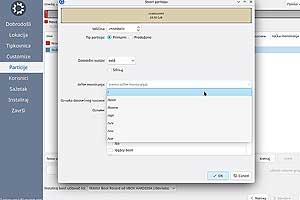
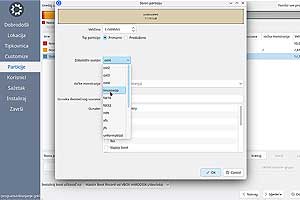
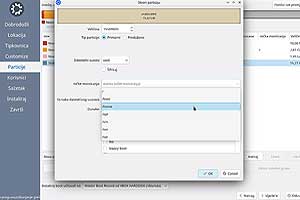
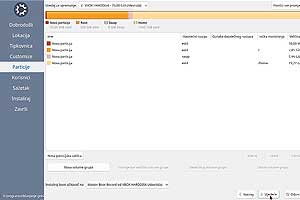

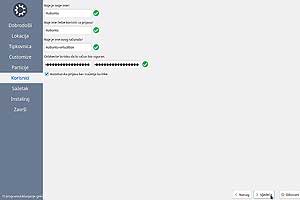
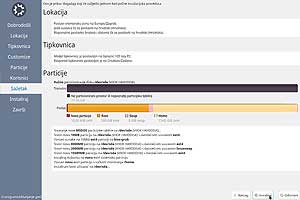
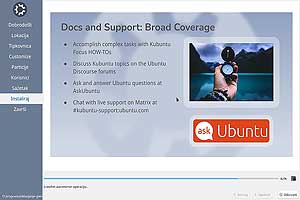
Ručno particioniranje sam odabrao zbog /home particije. Na toj particiji kao što sam naveo se nalaze sve Vaše osobne datoteke (fotografije, filmovi, muzika, dokumenti i ostalo) i osobne postavke radnog okruženja. Za slučaj da se sistem sprčka i morate formatirati disk novu instalaciju Linuxa radite na root particiji koja se mora formatirati. Home particiju ne formatirate i ostaje netaknuta i nakon ponovne instalacije operacijskog sustava nastavljate tamo gdje ste stali bez gubitka Vaših datoteka i postavki. Jedino što ćete ponovo morati instalirati programe koje ste prije koristili poput GIMP-a, Inkscapea, VLC playera i tako dalje.
